
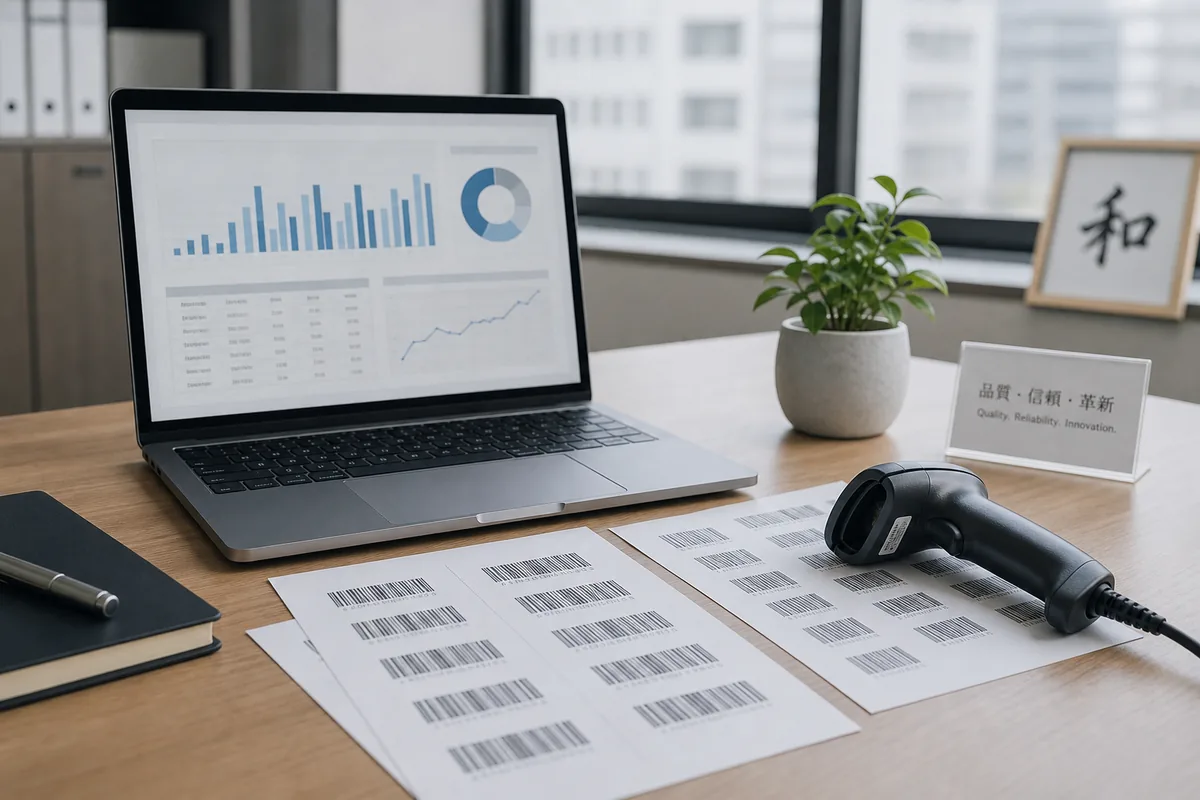
Accessレポートでバーコード作成をしたい場合、最初に試しやすいのはバーコードをPNGまたはSVG画像として作成し、レポートの該当位置に配置する方法です。Access側では画像コントロールや添付ファイル、画像パスを使って表示し、バーコードの生成処理は外部の無料ツールで済ませます。
この方法なら、配布先PCにバーコードフォントやActiveXコントロールを追加しなくても、印刷用レポートを作りやすくなります。商品コード、棚番、資産番号、会員番号、書籍番号など、すでにAccessのテーブルにある値をバーコード化したい時は、まず1件分を作成して印刷テストし、その後に複数行運用へ広げるのが安全です。
Accessレポートでバーコードを扱う方法は一つではありません。保守性、配布先PC、印刷品質、データ件数で選びます。
| 方式 | 向いているケース | メリット | 注意点 |
|---|---|---|---|
| 画像貼り付け方式 | 少数ラベル、定型帳票、商品サンプル | フォント不要で表示が安定しやすい | 大量データでは画像ファイル管理が必要 |
| 画像パス連携方式 | 商品マスタや資産台帳から連続印刷 | テーブルの値と画像ファイルを対応させやすい | ファイル移動や共有フォルダの権限に注意 |
| Code39フォント方式 | 社内ID、備品番号、古いスキャナー環境 | 文字列をそのままレポートで表示できる | フォント配布、開始・終了文字、対応文字に注意 |
| 外部コンポーネント方式 | 開発者が保守する業務アプリ | 自動生成や複雑な帳票に対応しやすい | ライセンス、配布、将来の互換性確認が必要 |
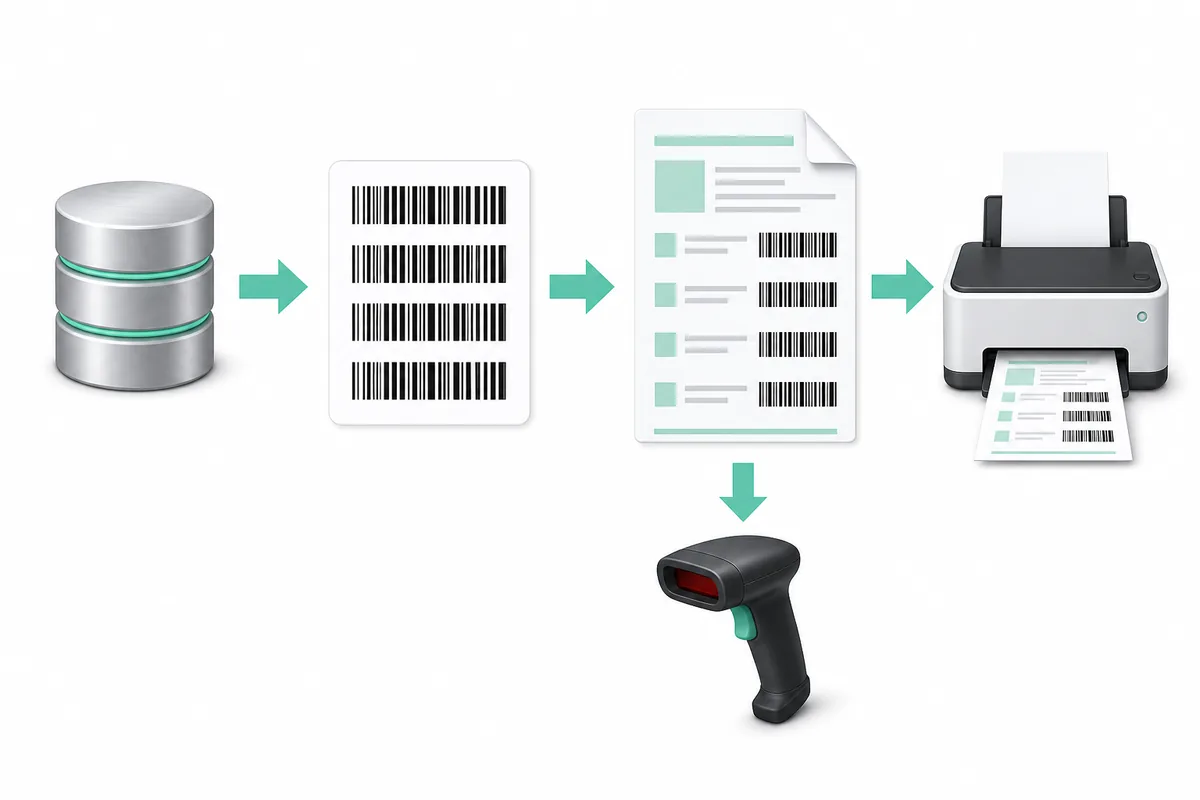
Accessで扱うデータは、商品コード、顧客番号、棚番、伝票番号など用途が混在しがちです。番号の見た目だけで選ばず、読み取り後にどの業務処理へつなげるかで形式を分けます。
| Accessのデータ例 | おすすめ形式 | 理由 | 関連ツール |
|---|---|---|---|
| 4901234567892 | JAN(EAN-13) | 商品ラベルやPOS登録に向く | JANコード作成 |
| STOCK-2026-001 | Code128 | 英数字やハイフンを扱いやすい | Code128作成 |
| ASSET0098 | Code39 | 社内管理や古い読み取り機器と相性がよい | Code39作成 |
| 9784123456789 | ISBN | 書籍や図書管理に向く | ISBNバーコード作成 |
Accessのレポートでよく見かけるのが、テキストボックスにCode39用フォントを指定する方法です。社内IDや備品番号のような単純な英数字なら使える場面がありますが、配布先PCにも同じフォントが必要です。フォントが入っていないPCで開くと、バーコードではなく通常文字として表示されます。
また、Code39では読み取り用データの前後に開始・終了文字を付ける運用があります。たとえば表示したい値が ABC123 の場合、フォント方式では *ABC123* のように扱うことがあります。Accessの計算式で前後に文字を足す時は、元データに不要な空白や全角文字が混ざっていないか確認してください。
Excelや他の帳票へ展開する場合のフォント選び、Code128との違い、画像方式との使い分けはバーコードフォントの使い方ガイドも参照してください。
- 配布先PCに同じCode39フォントを入れられるか確認する
- 英小文字、日本語、記号の対応範囲を事前に確認する
- 開始・終了文字を付ける運用か、生成ツール側で処理するかを決める
- 印刷プレビューだけでなく紙に出してスキャンする
固定ラベルなら、バーコード画像をレポートに直接配置するだけでも十分です。商品マスタや資産台帳から連続帳票を出す場合は、テーブルにバーコード画像のファイル名またはパスを保存し、レポートの画像コントロールで参照する構成にすると管理しやすくなります。
共有フォルダを使う場合は、Accessファイルを開くPCから同じパスで画像にアクセスできるか、権限があるか、ファイル名に日本語や空白を使っても問題ないかを確認します。運用を簡単にするなら、商品コードと同じ名前で画像を書き出し、4901234567892.webp のように命名規則を決めると探しやすくなります。
MicrosoftのAccessドキュメントでも、フォームやレポートに画像コントロールを置いて画像を表示する考え方が説明されています。バーコードも画像として扱えば、Accessの標準的な帳票設計に近い形で運用できます。
バーコード画像を横だけ縮めたり縦だけ伸ばしたりしない。
左右の白い余白を切らず、文字や罫線を近づけすぎない。
黒バーと白背景を基本にし、淡い色や柄背景を避ける。
スマホだけでなく、実際に使うスキャナーやPOSで読む。
Accessの印刷プレビューで見えていても、プリンターのにじみ、ラベル紙の反射、縮小印刷、余白設定で読み取りに失敗することがあります。本番前に1枚だけ印刷し、読み取り結果がAccess側の元データと一致するか確認してください。
| 失敗 | 原因 | 修正方法 |
|---|---|---|
| 画面では読めるが印刷で読めない | 低解像度、縮小印刷、余白不足 | SVGまたは高解像度PNGを使い、等倍で印刷する |
| 別PCでバーコードが文字になる | Code39フォントが入っていない | 画像方式にするか、フォント配布を運用に含める |
| JANがPOSで商品に紐づかない | 商品マスタ未登録、番号管理の不一致 | Access側の元データとPOS側登録内容を照合する |
| 先頭ゼロが消える | 数値型として扱っている | 商品コード列を短いテキストとして保存する |
Access側の画像配置やレポート設計は、利用中のAccessバージョンや社内配布方法で変わります。実装前にMicrosoftの公式情報と、自社のAccessファイル配布ルールを確認してください。
Q. Accessレポートでバーコードを作成できますか?
できます。無料ツールでバーコード画像を作成してAccessレポートに画像として配置する方法、Code39フォントを使う方法、外部コンポーネントを使う方法があります。保守性を重視するなら画像方式が扱いやすいです。
Q. AccessでCode39を使う時にアスタリスクは必要ですか?
Code39フォント方式では、読み取り用データの前後に開始・終了文字としてアスタリスクを付ける運用が一般的です。画像生成ツールでCode39を作る場合は、ツール側の仕様に合わせて入力してください。
Q. JANコードをAccessレポートに入れて商品ラベルを印刷できますか?
登録済みのJANコードを使う前提なら、JANバーコード画像を作成してAccessレポートに配置できます。正式な商品流通では番号の登録状況と取引先のラベル要件を確認してください。
Q. 連続帳票で商品ごとに違うバーコードを出せますか?
出せます。商品コードごとにバーコード画像を作成し、Accessのテーブルに画像パスを保存してレポートで参照する設計にすると管理しやすくなります。
Q. Accessレポートでバーコードが印刷時に読めない時は何を確認しますか?
画像の縦横比、余白、印刷濃度、解像度、黒バーと白背景のコントラスト、レポート上の拡大縮小、実際のスキャナーでの読み取りを確認します。