
バーコード 作成 エクセル|3つの方法と印刷までの手順
バーコード 作成 エクセルで迷ったら、まずデータを文字列として整え、フォント・画像・Add-inのどれを使うかを決めます。この記事では、表の準備から出力、印刷後の読み取り確認までを一つの流れとして説明します。
Excelで画像を表示できても、正式なJAN・GTINの登録や取引先の受入条件が満たされたとは限りません。サンプル番号と本番番号を分け、仕様を確認してから運用してください。
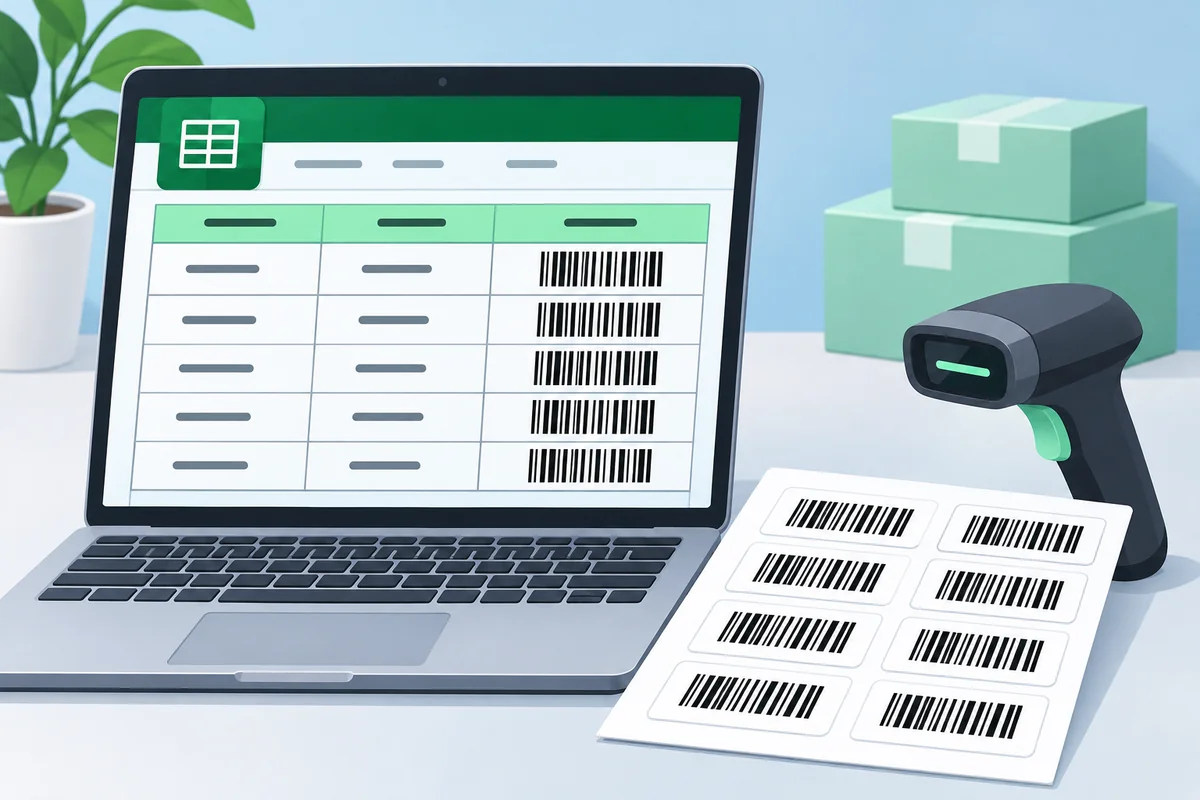
バーコード 作成 エクセルで最初に決めるのは、Excelの関数ではなく、何を識別するコードをどの規格で表示するかです。商品用のJAN、物流・業務用のCode128、英数字を扱うCode39などは、桁数や許容文字が異なります。番号を決めずにフォントを入れると、見た目はバーコードでも読み取り側の期待するデータにならないことがあります。
少量を別のPCへ共有するなら、生成したPNGやSVGを画像として貼り付ける方法が扱いやすいです。セルの値と連動して何度も更新したい場合はフォント方式、一定の規格を大量に配置し、データ検証や一括処理も行う場合はAdd-inや業務システムを検討します。どの方法でも、最後は印刷物を実機で読み取って確認します。
| 方式 | 向いている場面 | 注意点 |
|---|---|---|
| 画像を貼り付け | 少量、共有、レイアウトを崩したくない場合 | 元データを変更したら画像を作り直す |
| バーコードフォント | セルの値と表示を連動させたい場合 | フォント配布、規格ごとのエンコード、PC差を管理する |
| Add-in・VBA | 連番や大量処理を同じ帳票で繰り返す場合 | Excelの版、マクロ設定、ライセンス、保守担当を確認する |
このページのExcel向けバーコード作成ツールは、コードを入力してPNGまたはSVGを作り、Excelへ画像として配置する流れです。フォントの導入手順を知りたい場合はバーコードフォントの使い方も参照してください。
1. 画像生成ツールからPNG・SVGを貼り付ける
ブラウザーで規格とデータを指定し、完成した画像をExcelへ挿入します。Excel側には通常の画像として保存されるため、受け手のPCに同じフォントを入れなくても見た目が変わりにくい点がメリットです。印刷品質を優先するなら、拡大しても輪郭が崩れにくいSVGを使えるか確認します。古いExcelや共有先の環境ではPNGのほうが開きやすい場合があります。
2. バーコードフォントをセルへ適用する
セル内の文字列を、対応するフォントでバーの形に表示します。入力値を変更すると表示も更新しやすく、一覧表との相性が良い方法です。一方、フォントをインストールしていないPCでは文字列のまま表示され、印刷時に別のフォントへ置き換わる可能性があります。規格ごとの開始・終了文字、チェックデジット、対応文字をフォントの説明書で確認します。
3. Add-inやVBAでデータ整形と生成をまとめる
専用Add-inや社内マクロは、列の選択、チェックデジット計算、画像配置までを自動化できることがあります。ただし、Excel 365だけ対応、Windowsのみ対応、マクロを許可できない環境では使えないなど条件が製品ごとに違います。導入前に共有先のExcel版、セキュリティポリシー、ライセンス、保守担当を一覧にしてください。
フォント方式は、セルの値をバーの見た目へ変換する方法です。まず対象規格に合うフォントを、配布元と利用条件を確認して入手します。Code39用フォントなら、製品仕様によってデータの前後へ開始・終了文字を追加する必要があります。たとえば説明用の `ABC-123` を `*ABC-123*` のように囲む方式がありますが、すべてのフォントに当てはまるわけではありません。
- 元データ列を分ける:商品番号や管理番号を通常の文字列列へ保存し、表示用の列を別にします。
- 規格の条件を確認する:文字種、桁数、チェックデジット、開始・終了文字をフォントの仕様書で確認します。
- 表示用の式を作る:Code39の例では `="*"&A2&"*"` のように整形します。列全体へ適用する前に1件で検証します。
- 対象フォントを適用する:表示列だけに指定し、元データ列は通常の文字列フォントで残します。
- 別の環境で確認する:共有先にも同じフォントがあるか、PDF化や印刷で置換が起きないかを確認します。
この方式は、元データと表示用データを分ける設計が重要です。表示されたバーだけを見て番号が正しいと判断せず、元の文字列、規格、読み取り結果を同じ行の記録として残します。フォント方式の選び方やCode128との違いはバーコードフォントのガイドで詳しく説明しています。
Excelファイルをメールで渡す場合は、受け手がフォントを持っていない前提でPDFや画像へ固定する方法も検討します。ただし、固定した後にデータが更新されても自動で変わらないため、作成日や元データの版をファイル名や台帳で管理してください。
画像方式でのバーコード 作成 エクセルは、生成と帳票編集を分けられるため、初めての人にも安全な流れです。次の順番で、入力値と出力画像を照合します。
画像方式では、Excelの列幅や行高を変えてもバーコード画像そのものの比率を崩さないことがポイントです。自動で「1ページに収める」設定が画像を縮小することがあるため、印刷プレビューだけでなく、実寸で印刷したサンプルを確認します。
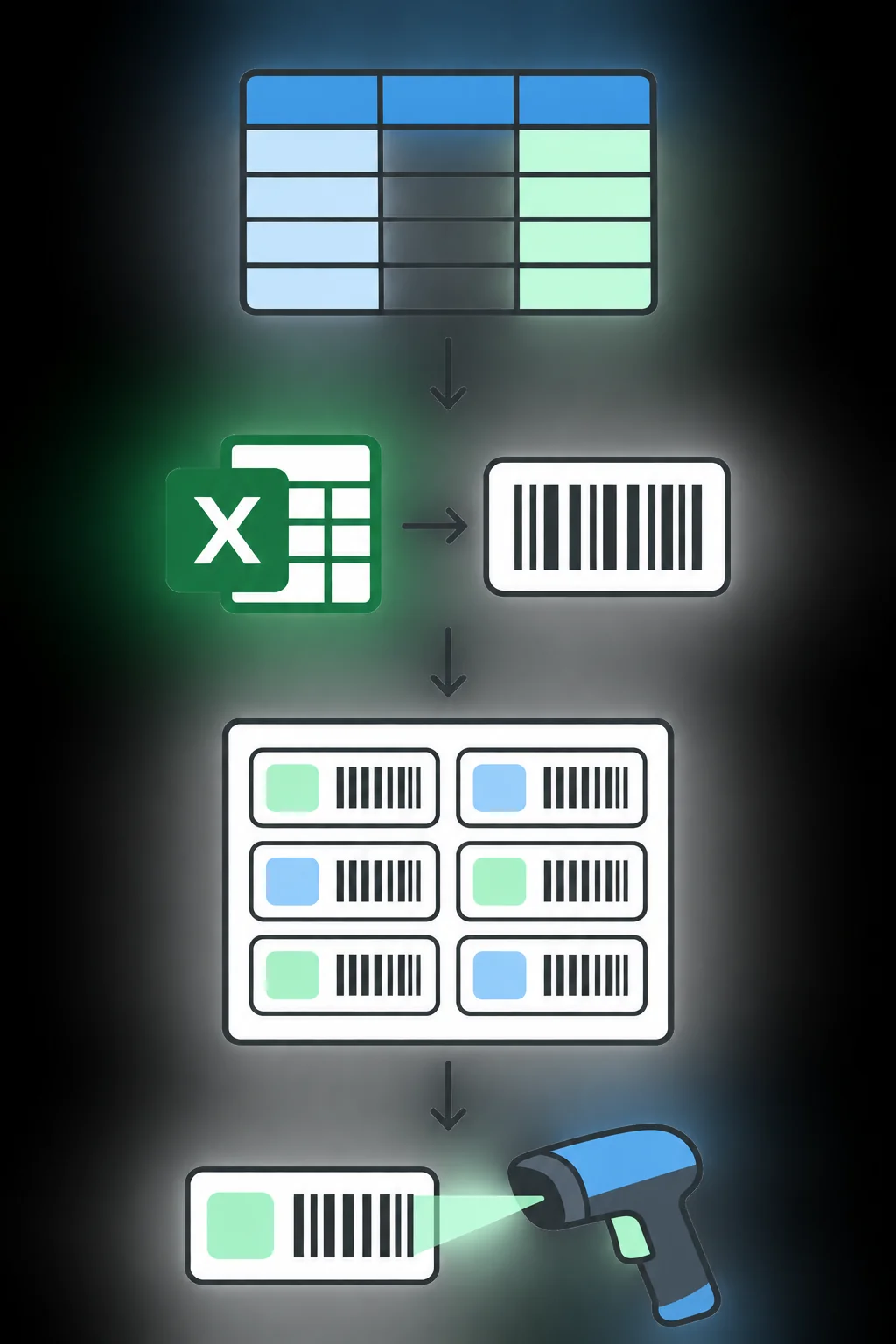
一度に複数件を作る場合は、入力表に行番号や作成日を追加し、画像ファイルと行を対応付けます。ファイル名に商品名だけを使うと似た番号を取り違えやすいため、管理番号と版を含める運用にします。
Excelでバーコード作成を安定させるには、表示列より元データ列の設計が先です。JANのように桁数が決まっている番号を数値として入力すると、先頭ゼロが消えたり、意図しない指数表示になったりします。列を選んで「文字列」に設定し、貼り付け後の値を一度確認します。
| 列 | 保存する内容 | 確認ポイント |
|---|---|---|
| 元データ | 発行元から受け取った番号 | 先頭ゼロ、桁数、使用文字を保持する |
| 規格 | JAN、Code128、Code39など | 取引先・機器の対応規格と一致させる |
| 表示用 | フォント用の整形文字列または画像名 | 元データを上書きせず、式の範囲を管理する |
| 検証結果 | 印刷日、読み取り結果、担当者 | 本番投入前の確認履歴を残す |
連番を作るときの注意
連番は `=TEXT(ROW(A1),"000000")` のような式で作れますが、これは管理番号を整形する例であり、正式な商品コードを自動発行する式ではありません。JANやGTINを使う場合は、事業者コード、商品アイテムコード、チェックデジットの割当ルールを先に決めます。式をコピーした後は重複チェックを行い、複数人が編集する台帳なら番号範囲を分けて同時発行を避けます。
数式で表示されない場合
表示列が空白になる、数字のままになる、または一部だけ読めない場合は、参照セルの型、数式の範囲、フォントの適用範囲を順に確認します。セル内に余分な空白や改行がないか、規格外の記号が混ざっていないかも見直します。画像方式なら、元データから再生成して古い画像を差し替えるほうが早いケースがあります。
大量処理の入力表は、元データを保護し、表示用列を編集対象から分けます。並べ替えやフィルターを使うときは、画像・番号・検証結果が同じ行から離れないようにテーブル化し、行番号または一意のIDを持たせてください。
Excelの画面で正しく見えることは、紙のバーコードが読めることと同じではありません。印刷倍率、左右のクワイエットゾーン、コントラスト、用紙のにじみ、貼り付け後の歪みを確認します。印刷時に縦横比を変える設定や、ラベル用紙に合わせた自動縮小が入っていないかも確認してください。
- 元データとバーコード下の人間可読文字が一致している
- 規格に必要な桁数、文字種、チェックデジットが合っている
- 左右の余白を別の画像やセルの境界で切っていない
- 画像の縦横比を固定し、印刷倍率を意図した値にしている
- 濃いバーと明るい背景のコントラストが保たれている
- 本番で使う紙、プリンター、スキャナーで複数方向から読み取れる
- 読み取った値、元データ、出荷・在庫システムの記録が一致している
読み取れないときは、すぐフォントや番号を変えず、まず紙の実寸と余白を確認します。次に入力データの桁数、画像の解像度、プリンターの濃度を一つずつ切り分けます。画像を作り直す場合は、同じ番号を別規格で出力して混ぜないよう、ファイル名と台帳を更新します。
印刷後の診断にはバーコード読み取りを使えます。最終的な受入可否は、実際のPOSや業務用スキャナー、取引先の検査条件を優先してください。より細かい余白・倍率の原因はバーコード印刷で読み取れない原因と対策にまとめています。
個人の整理、社内備品、イベント受付のように、受け手と番号体系が自分で決められる用途では、画像方式で小さく始めると管理しやすいです。商品を小売へ流通させる場合は、JANを作れる画像と、正式に割り当てられたGTINを区別します。物流ラベルではCode128やGS1-128など、相手のシステムが指定した形式とAIの扱いを確認します。
| 用途 | 最初の選択 | 追加で確認すること |
|---|---|---|
| 社内の資産・備品 | 画像またはCode39 | 番号の重複、台帳、読み取り機器 |
| 商品・小売 | JAN/GTINの仕様に沿う画像 | GS1 Japanの登録、商品単位、入稿サイズ |
| 物流・出荷 | Code128・GS1-128など | AI、ラベル配置、EDI、取引先テスト |
| 複数件の定型帳票 | Add-inまたは業務システム | Excel版、権限、ライセンス、保守 |
無料で作成できることは、番号の利用権や検査合格を意味しません。フォントやAdd-inを選ぶ際は、配布元、更新状況、利用規約、サポート範囲を確認します。外部へ渡すExcelには、サンプル番号を本番番号と混ぜないこと、生成日時と規格を記録すること、元データを不用意に公開しないことも含めます。
Excelの操作自体が目的ならExcelでバーコードを作成するツールへ進み、複数行を一括で画像化したい場合はバーコード一括作成を確認してください。番号の意味や登録の流れはJANコードとは?仕組みと取得方法で補足できます。
Q. Excelでバーコード作成をする一番簡単な方法は?
番号を入力して画像を生成し、PNGまたはSVGをExcelへ貼り付ける方法です。フォントやマクロを共有する必要がなく、別のPCでも同じ画像を表示しやすい点が利点です。
Q. 無料のバーコードフォントなら正式な商品コードになりますか?
なりません。フォントは文字をシンボルへ表示する手段です。商品用のJAN・GTINの割当、事業者コード、取引先の表示条件は別に確認します。
Q. 先頭ゼロを残してExcelへ入力するには?
入力前に列の表示形式を「文字列」に設定し、元データを文字列として貼り付けます。数値へ変換した後に表示形式だけを戻しても、消えたゼロは復元できない場合があります。
Q. Excelの関数だけでCode128やJANを作れますか?
関数は連番や表示用文字列の整形に使えますが、規格に沿ったエンコードや画像化は別のフォント、Add-in、生成ツールが必要になることがあります。受け手の規格を先に確認してください。
Q. 表示されるのにスキャナーで読めません。
余白、倍率、コントラスト、文字種、フォントの仕様、用紙のにじみを確認します。画面だけで合格にせず、本番の紙とスキャナーで読み取り、結果を元データと照合します。
Q. Excel OnlineやMacでも同じ方法を使えますか?
画像方式は環境差を抑えやすい一方、フォントやAdd-inはExcelの版、OS、権限で対応が変わります。共有前に対象環境で開く・印刷する・読むという3点を確認してください。
Excelの機能やコードの登録条件は更新されるため、導入前に一次資料と取引先の仕様を確認してください。
- Microsoft Office サポート:Excelの一般操作、フォント、印刷設定を確認する入口
- GS1 Japan:GTIN(JANコード)とは:商品識別コードの登録・利用条件
- GS1 Japan:GS1標準バーコード ベーシックガイド:バーコード、AI、表示と確認の基礎資料
この記事のサンプル番号と方式比較は説明用です。正式な採番、入稿、受入検査は各公式資料と取引先の指示を優先してください。
この記事を書いた人

Yuki Tanaka
バーコード・流通システム専門ライター
バーコードの種類、Excelでのデータ管理、印刷後の読み取り確認を、実際の作業順に沿って整理しています。制度上の判断が必要な箇所は、公式資料と販売先の条件を優先してください。