
バーコード印刷で読み取れない原因と対策|余白・サイズ・プリンター確認
バーコード印刷で読み取れないときは、形式をすぐ変更するよりも、左右の余白、縦横比、印刷倍率、黒白のコントラスト、用紙と読み取り機器を順番に切り分けるのが近道です。このページでは、画像を作り直す前に確認したい項目から、本番用紙でのテストまでを一つのチェック順にまとめます。
画面上のプレビューやスマートフォンで読めたことだけでは、本番印刷の合格とは限りません。正式な商品・物流用途では、規格と取引先の入稿条件を優先します。
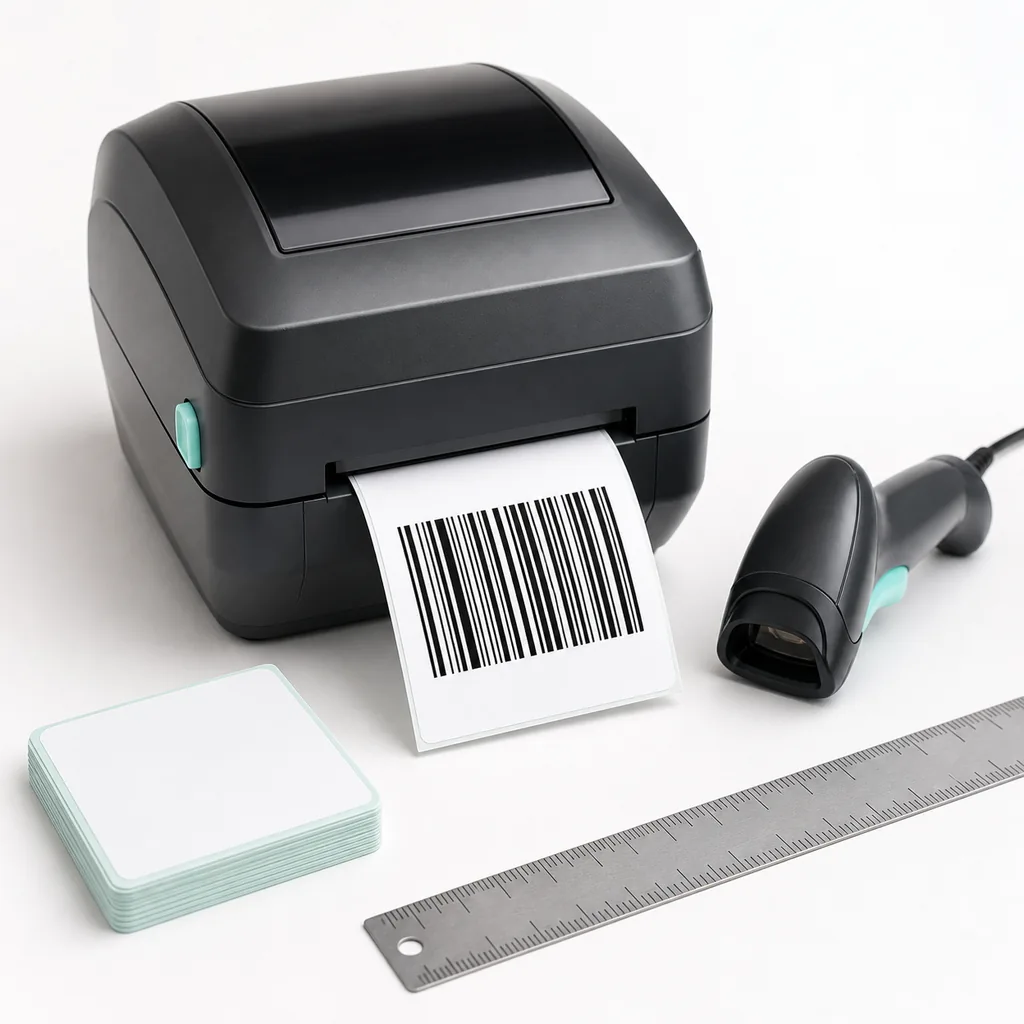
原因を一度に全部変えると、どこが悪かったのか分からなくなります。まずは次の5項目を、上から一つずつ確認してください。
- 左右の白い余白:バーのすぐ横に枠線、文字、ラベルの切れ目がないか確認します。余白を削ってコードを大きく見せると、読み取り範囲を失いやすくなります。
- バーの欠けとにじみ:細いバーが途切れていないか、インクが横へ広がって隣のバーとつながっていないかを見ます。
- 縦横比と印刷倍率:横だけを縮めたり、用紙に合わせる設定で自動縮小したりしていないか確認します。
- 黒白のコントラスト:淡い色のバー、柄のある背景、光沢による反射は最初のテストでは避け、黒バー・白地で試します。
- 本番の機器:スマートフォンではなく、実際に使うハンディスキャナーやPOS機器で読み取ります。
この順番で改善しない場合は、入力データとバーコード形式が用途に合っているかを確認します。読み取り機器側の設定だけを変更する前に、印刷物そのものを切り分けるのが安全です。
印刷品質が良くても、入力データや形式が合っていなければ正しく運用できません。作り直す前に、読み取った後のシステムが期待する文字列と一致しているかを確認します。
| 用途 | 確認する形式 | 印刷前の注意 | 本站の入口 |
|---|---|---|---|
| 商品・小売 | JAN(EAN-13/EAN-8) | 桁数、チェックデジット、正式な登録番号を確認 | JANコード作成 |
| 社内番号・物流 | Code128 | 大文字・小文字、記号、読み取り後の桁を確認 | Code128作成 |
| 段ボール・外装 | ITF / ITF-14 | 偶数桁、ケース単位、取引先仕様を優先 | ITF作成 |
| URL・長文・スマホ | QRコード | URLの誤字、公開範囲、コード周囲の余白を確認 | QRコード作成 |
JANのような正式な商品コードは、画像を作成できたことだけで発行・登録済みになるわけではありません。流通商品に使う場合は、GS1 JapanのGTIN/JAN案内と販売先の条件を確認してください。
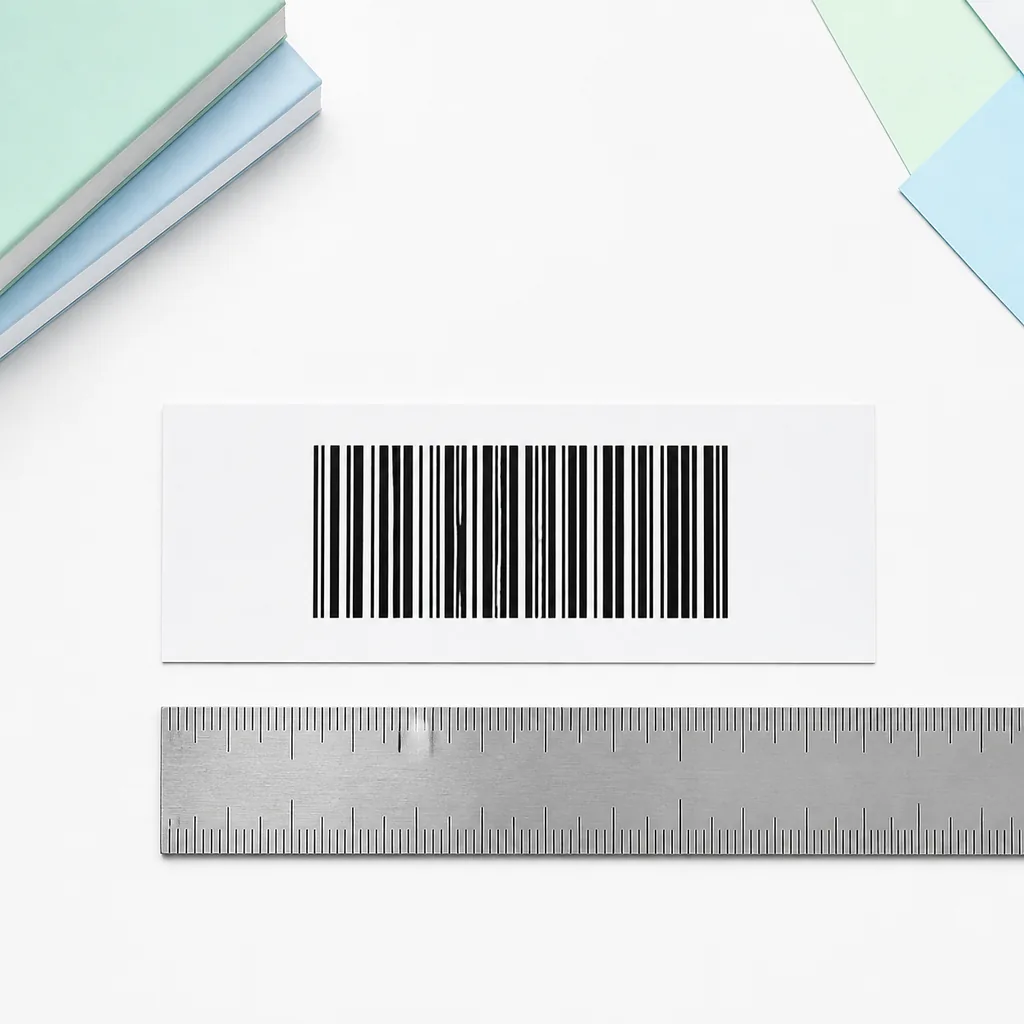
バーコード印刷のトラブルで最も見落としやすいのが、画像を貼り付けた後の変形です。生成画面では正常でも、Excelやラベルソフトで横幅だけを変更するとバー幅の比率が変わります。
- 縦横比を固定する:画像の角をドラッグし、横だけ・縦だけの変形を避けます。
- 左右のクワイエットゾーンを残す:バーの外側に白い領域を確保し、枠線や隣のコードを近づけません。
- 自動縮小を疑う:「用紙に合わせる」「ページに合わせて縮小」「余白に合わせる」は、意図しない倍率になることがあります。
- 最初は大きめのテスト:小さなラベルへいきなり詰め込まず、読めるサイズを確認してから配置を詰めます。
- 規格のあるコードは規格を優先:JAN/EANや取引先指定の物流コードは、一般的な見た目の目安だけで寸法を決めません。
JANの倍率や寸法を確認したい場合は、JANコードのサイズ規定ガイドも参照してください。一般的なCode128やCode39でも、相手先のラベル仕様がある場合はそちらが優先です。
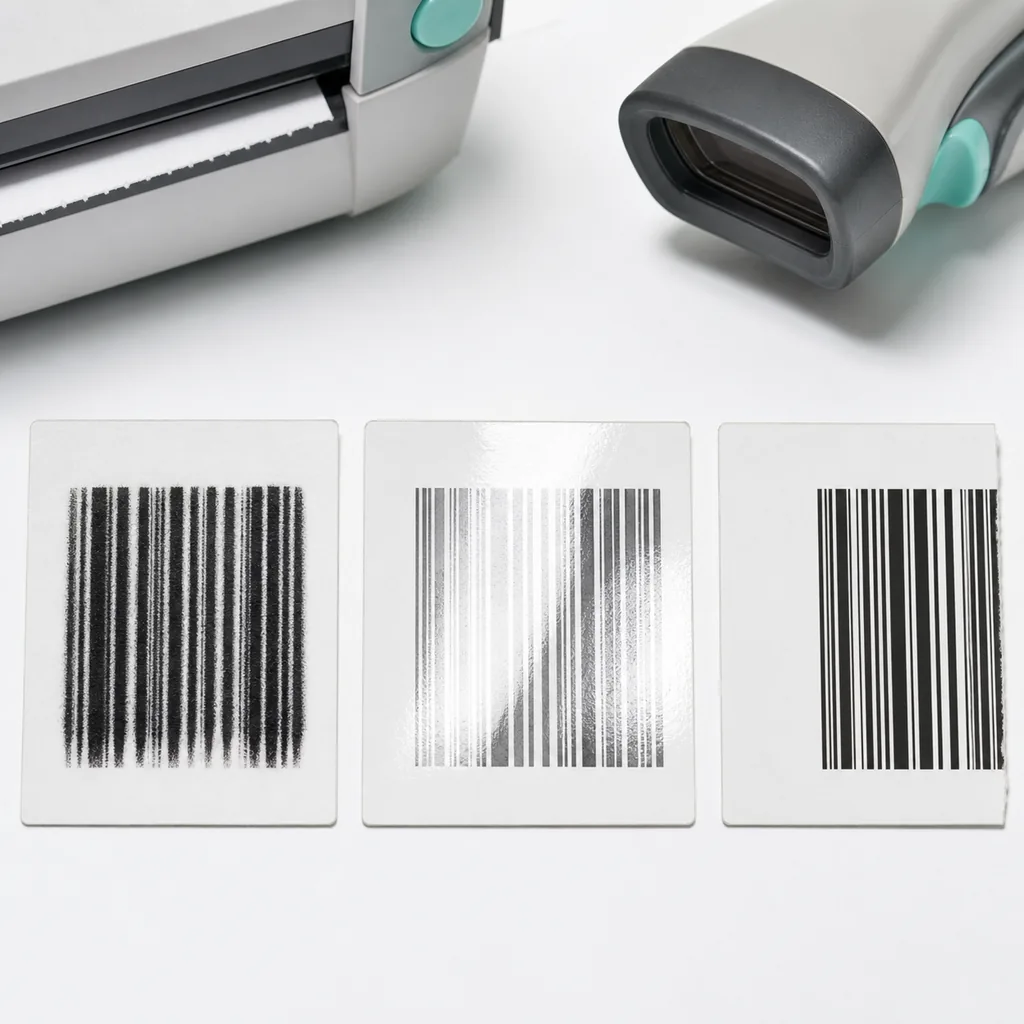
同じ画像でも、プリンター、用紙、印刷濃度、表面の反射で読み取りやすさが変わります。画面の拡大表示ではなく、実際に出力された黒の輪郭を確認します。
| 確認点 | 起きやすい状態 | 試すこと |
|---|---|---|
| インク・トナー | 細いバーが薄い、片側だけ欠ける | 残量、ヘッド、トナー汚れ、印刷濃度を確認する |
| 用紙 | にじむ、反射する、表面が粗い | まず白くマットな用紙で試し、指定ラベルへ戻す |
| 印刷解像度 | バーの境界がぼける | 低品質・高速モードを避け、プリンターの品質設定を確認する |
| 拡大縮小 | 出力後の幅が想定より小さい | 倍率を100%または指定値にし、プレビューと実寸を比べる |
| 表面の反射 | 照明の角度で読めたり読めなかったりする | 光沢の強い素材を避け、実際の設置照明で試す |
「バーコード印刷の方法」を探している場合も、作成画面のダウンロード形式だけでなく、保存後の拡大縮小とプリンターの出力設定までを一つの作業として確認すると失敗が減ります。
症状から原因を絞ると、形式を変更する前に直せるケースがあります。下表の「まず試すこと」を一つだけ実施し、結果を比較してください。
| 症状 | 疑う原因 | まず試すこと |
|---|---|---|
| どの機器でも読めない | 入力データ、規格、バーの欠け | 生成前の文字列と形式を確認し、元画像を再出力する |
| スマホだけ読める | サイズ不足、反射、業務機器との相性 | 本番機器・本番距離・本番照明で大きめのテストを行う |
| 近づけると読める | コードが小さい、解像度不足 | 実寸を確認し、画像を拡大するだけでなく元データから再生成する |
| 左右を動かすと失敗する | 余白不足、端の欠け、ラベル境界 | コードの左右を切り抜かず、周囲の白地を広げる |
| 印刷直後だけ失敗する | にじみ、濃度、乾燥、光沢 | 白いマット紙で1枚だけ出し、乾いた状態で試す |
| 特定のコードだけ失敗する | 形式・桁数・文字種の不一致 | JAN、Code128、ITF、QRなどの用途と入力条件を照合する |
Excelでバーコードを使う場合は、画像として貼り付ける方法が環境差を抑えやすい一方、貼り付け後の操作で品質が変わります。
- 番号を文字列として準備:先頭ゼロがあるコードを数値扱いにして桁を失わないようにします。
- 元画像を保存:PNG/SVGの元ファイルを残し、Excel上で何度も再圧縮しないようにします。
- サイズ変更は角から:横幅だけをドラッグせず、縦横比を維持します。
- シートの拡大縮小を確認:印刷プレビューで「ページに合わせる」になっていないかを見ます。
- ラベルシートは1枚で試す:台紙の位置ずれ、罫線、隣のコードとの距離を確認してからまとめて印刷します。
画像をExcelへ貼り付ける手順はExcelでバーコード作成、複数コードをA4へ並べる場合はバーコードラベル作成を使えます。作成枚数が多い場合も、最初の1枚を本番機器で確認してから一括出力してください。
本番用のラベルを大量に作る前に、次の順で1〜3枚だけテストします。テスト結果は、番号・形式・プリンター・用紙・読み取り機器と一緒に記録すると再現しやすくなります。
- 元データとバーコード形式を確定する。
- 余白を残した元画像をPNGまたはSVGで保存する。
- 実際に使うプリンターと用紙で、指定倍率のまま印刷する。
- 目視でバーの欠け、にじみ、反射、ラベル端との距離を確認する。
- バーコード読み取りツールで画像を確認し、その後に本番スキャナーやPOS機器で試す。
- 合格した設定を控え、同じ設定で一括作成・ラベル印刷へ進む。
Q. バーコード印刷で読み取れないとき、最初に何を確認しますか?
左右の余白、バーの欠け、縦横比、印刷倍率、黒白のコントラストを順番に確認します。最後に本番の読み取り機器で試してください。
Q. バーコードを横だけ縮めても大丈夫ですか?
横だけを縮めるとバー幅の比率が変わります。縦横比を固定し、指定サイズや倍率を守ってください。
Q. Excelから印刷したバーコードが読めない原因は何ですか?
画像の変形、先頭ゼロの欠落、ページに合わせる自動縮小、低品質印刷、用紙のにじみが代表的です。元画像と印刷プレビューを照合してください。
Q. スマホで読めても業務用スキャナーで読めないのはなぜですか?
読み取り機器ごとに対応規格、焦点距離、照明、読み取り幅が異なるためです。本番で使う機器と用紙を組み合わせて確認します。
Q. JANコードのサイズは自由に決められますか?
JAN/EANには規格上の倍率や左右のクワイエットゾーンがあります。正式な商品流通ではGS1 Japanと販売先の条件を優先してください。
規格、取引先の入稿条件、印刷機器の仕様は変更されることがあります。正式運用では、最新の公式資料と相手先の指示を確認してください。
この記事を書いた人

Yuki Tanaka
バーコード・流通システム専門ライター
バーコードの形式、画像の作成、印刷後の読み取り確認を、実際に使う人の手順に沿って整理しています。制度や取引先仕様が関係する箇所は、公式資料と相手先の条件を優先してください。