
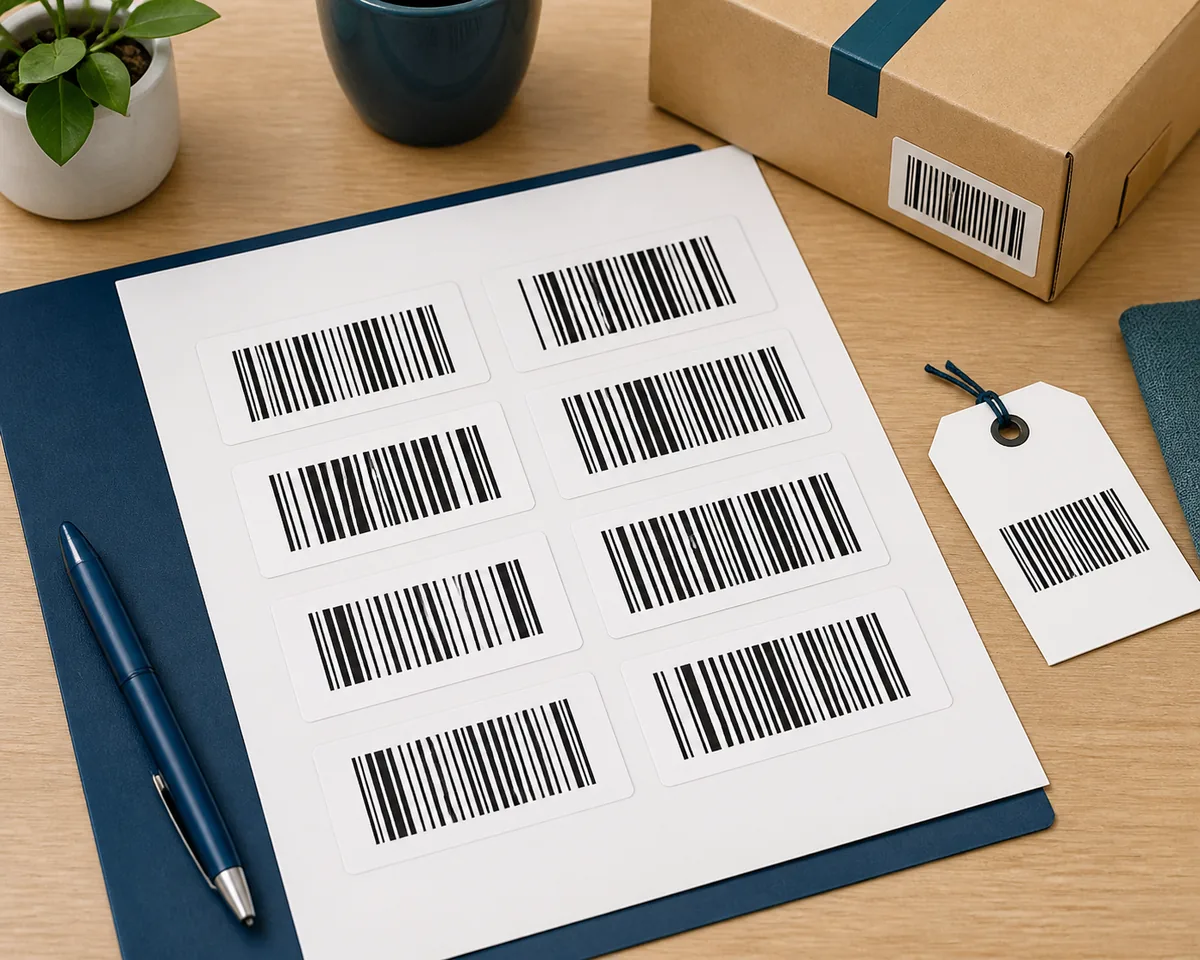
バーコードサンプルを探しているなら、まず何の形式かを見分けるサンプルと、印刷後にスキャナーで読めるかを確かめるテスト用サンプルを分けて考えるとわかりやすくなります。バーの見た目が似ていても、JAN、Code128、Code39、ITF、NW7では入力できる文字や使われる現場が異なります。
下のサンプルは説明用の入力値で、商品流通に使える番号を発行するものではありません。正式なJANやGTINが必要な場合は、番号の登録状況や取引先の仕様を確認してから画像を作成してください。形式が決まっていない場合は、先にバーコード種類一覧で用途と入力文字を照らし合わせるのがおすすめです。
| 形式 | 説明用の入力例 | 主な用途 | 確認ポイント |
|---|---|---|---|
| JAN(EAN-13) | 490123456789 | 商品・小売・POS | 数字、桁数、チェックデジット、左右の余白 |
| Code128 | SHIP-2025-001 | 物流・在庫・社内ID | 英数字や記号、文字数、バーの横幅 |
| Code39 | ABC-123 | 資産・工業・既存設備 | 英大文字中心、記号の対応、横長になりやすい点 |
| ITF | 12345678 | 段ボール・外装ケース | 数字のみ、偶数桁、印刷時のバー幅 |
| NW7(Codabar) | A123456B | 図書館・会員カード・伝票 | A〜Dの開始/終了文字、数字と一部記号 |
入力例は記事内の表示用です。正式な商品番号、物流番号、会員番号として使う前に、運用主体や取引先の仕様を確認してください。
次の表示は、既存サイトで使っている bwip-js を使い、ブラウザ内で説明用データから描画します。画像検索で見つけたバーコードをコピーするのではなく、入力値と形式の関係を確かめるためのサンプルです。実際のデータで作りたい場合は、Code128・Code39作成ツールや各形式の生成ページを使ってください。
JAN(EAN-13)
12桁を入力し、チェックデジットを付ける例です。
Code128
英字・数字・ハイフンを含む管理番号の例です。
Code39
英大文字・数字中心の資産番号を想定しています。
ITF
偶数桁の数字を組み合わせる外装向けの例です。
NW7(Codabar)
A/Bの開始・終了文字を含む例です。
入力値は説明用であり、画像の表示ができても正式な登録番号や商品識別の重複を保証するものではありません。
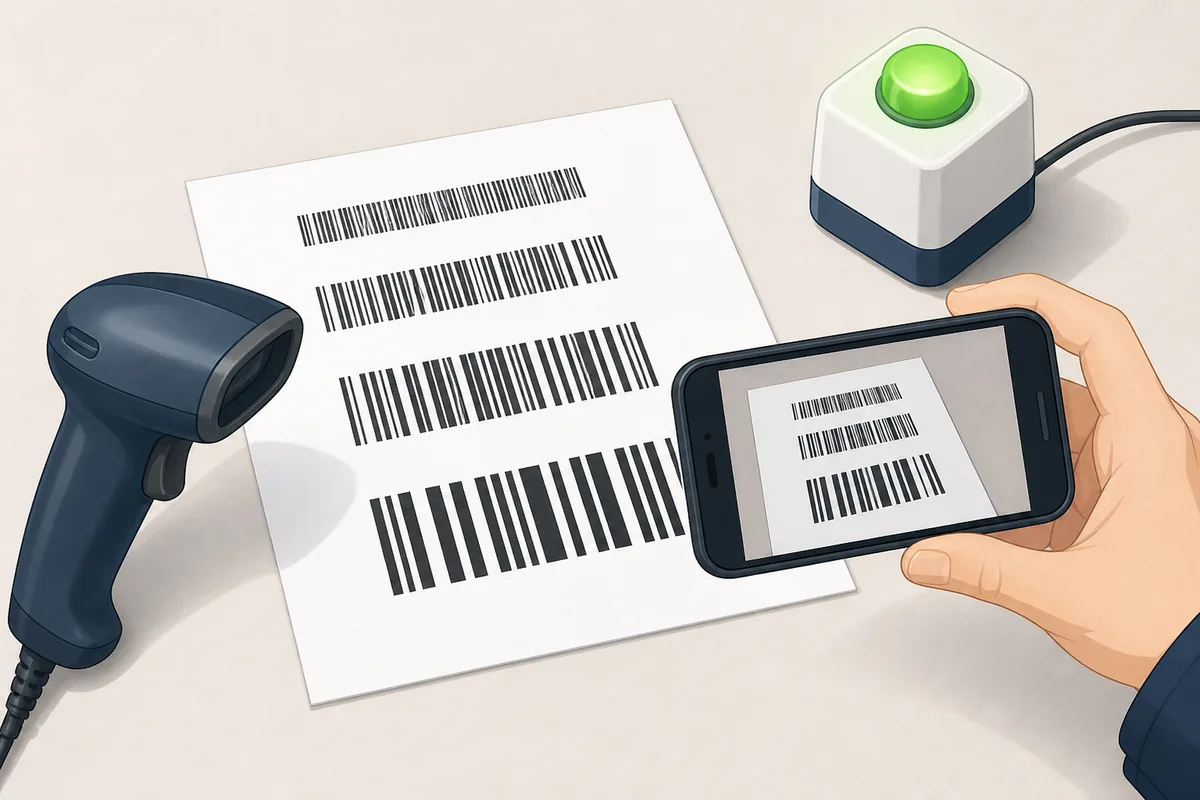
- 形式を決める:商品ならJAN、社内管理番号ならCode128、外装ケースならITFなど、先に利用目的を決めます。
- 説明用の短いデータで試す:最初から本番の長い番号を使わず、英数字・桁数・記号の条件がわかる短い入力で生成します。
- 原寸に近いサイズで印刷する:画面上で読めても、印刷時の縮小、にじみ、紙の反射で結果が変わります。
- 実際の機器で読む:本番で使うハンディスキャナー、POSレジ、スマートフォンの順に確認し、読み取った文字列が一致するかを見ます。
- 条件を一つずつ変える:サイズだけ、余白だけ、用紙だけのように変更点を分けると、失敗原因を特定しやすくなります。
画像をアップロードして確認したい場合は、バーコード読み取りツールでスキャン結果をチェックできます。ただし、スマートフォンで読めたことだけを根拠に本番導入せず、業務で使うスキャナーでも試してください。
| 症状 | よくある原因 | 確認・修正すること |
|---|---|---|
| 全く反応しない | 形式や入力条件が違う | JANの桁数、ITFの偶数桁、NW7の開始/終了文字を確認する |
| 角度で読めたり読めなかったりする | バーの高さが足りない、余白が狭い | 画像を縦横に変形せず、左右のクワイエットゾーンを残す |
| 紙では読めない | 印刷のにじみ、反射、低コントラスト | 黒バーと白地の差を大きくし、光沢面や淡い色を避ける |
| 一部の機器だけ失敗する | 機器ごとの解像度・距離・対応形式の違い | 本番機器の仕様に合わせ、サイズと印刷条件を再調整する |
バーコードの横幅だけを縮めたり、ラベルの端までバーを置いたりすると、見た目が整っていても読み取りに失敗します。サイズや余白の詳しい考え方はバーコードサイズと印刷チェックのガイドも参考にしてください。
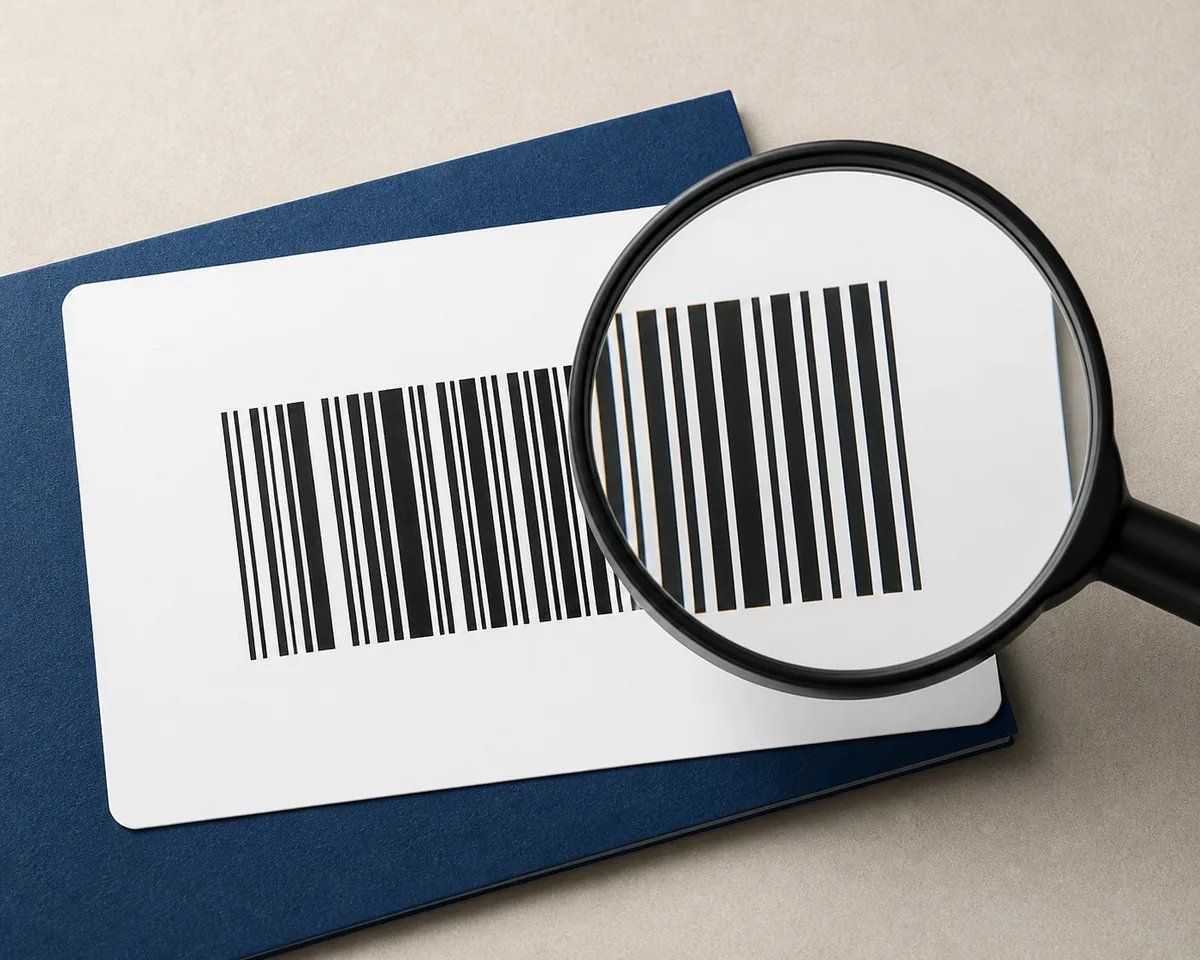
検索で見かける「ダミーバーコード」やテスト用サンプルは、スキャナー、帳票、印刷レイアウトを確認する目的で使います。バーコード画像を作れたことと、その番号を正式な商品識別コードとして使えることは同じではありません。
商品を全国流通させるJAN/GTINでは、番号の管理主体、重複、取引先や販売先のルールを確認します。登録や規格の確認が必要な場合はGS1 Japanの案内を参照してください。物流のAI付きデータを試す場合は、通常のCode128ではなくGS1-128作成ツールで入力仕様を確認します。
- 商品、在庫、外装、図書、会員カードなど、利用シーンを決めます。
- 文字種と桁数に合う形式を選び、説明用の短い入力で試します。
- 画面上のプレビューでバーの高さ、文字、余白を確認します。
- PNG・SVG・PDFの用途を選び、必要なら原寸で印刷します。
- 本番機器でスキャンし、読み取り結果と元データが一致することを確認します。
すぐに作成するなら無料バーコード作成ツール、JANの入力条件が決まっているならJANコード作成、複数ラベルを並べるならバーコードラベル作成が向いています。形式選びから印刷までの流れを先に確認したい場合は、バーコードの作り方ガイドも参考にしてください。
Q. バーコードサンプルはそのまま商品販売に使えますか?
A. この記事の入力例は説明・テスト用です。商品流通に使うJANやGTINは、番号の登録状況、重複、取引先仕様を確認してから正式に作成してください。
Q. Code128とCode39は見た目だけで判別できますか?
A. 見た目だけでは確実に判別できません。入力文字、利用目的、機器の対応形式を確認し、形式が不明なら種類一覧や作成時の設定を照合します。
Q. スマートフォンでは読めるのに業務用スキャナーで失敗します。
A. 機器の解像度、読み取り距離、対応形式、印刷サイズが違う可能性があります。本番で使うスキャナーを基準に、原寸印刷と余白を含めて確認してください。
Q. Excelでバーコードサンプルを作れますか?
A. 画像をPNGやSVGで保存してExcelへ貼り付ける方法が扱いやすいです。複数データをまとめる場合は、先にExcelでバーコードを作る方法を確認してください。
- Zebra Barcode Test Sheet:複数のバーコード形式を印刷・読み取り確認するための資料
- GS1 Japan:JAN/GTINを正式運用する前に確認したい公式情報
- GS1 General Specifications:バーコード仕様を確認するための資料
規格や取引条件によって追加要件があります。正式な商品流通、物流ラベル、包装入稿では、最新の公式資料と取引先仕様を優先してください。