
「バー コード 数字 なし」で探している人の多くは、ラベルをすっきり見せたい、棚や部品番号を人に読ませたくない、またはデザイン上の文字を減らしたいという課題を抱えています。一方、下の数字は入力値の照合や手入力の助けになるため、消すことが常に正解とは限りません。
この記事では、人間可読文字とバーコードシンボルの役割を分け、数字なし表示が向く場面、設定の探し方、印刷前後の確認順を整理します。商品用番号の正式な条件はGS1 Japanや取引先の仕様を確認してください。
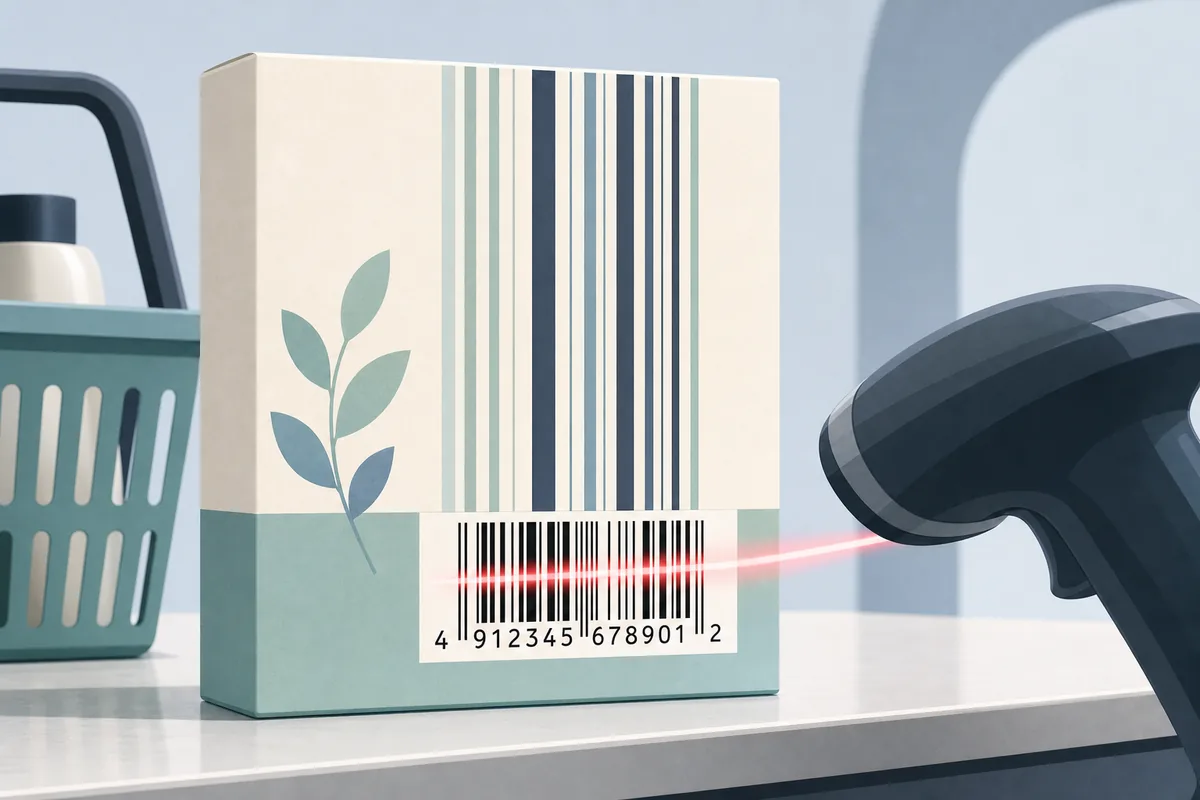
バーコードの下に印字される数字は、人が内容を確認するための人間可読文字です。スキャナーが読むのは、主にバーとスペースの並びを規格どおりに符号化したシンボルです。したがって、数字を隠す設定はラベルの見た目を変えますが、入力データやシンボルの中身を削除する操作ではありません。
作成画面に「数字を表示」「表示文字」「人間可読文字」「テキスト表示」などのチェック項目があれば、オフにしてプレビューを確認します。項目がない形式やツールでは、CSSで文字だけを隠すなどの後加工をせず、対応している別の出力方法を選びます。
最初に決めるべきなのは、数字を消す理由です。デザイン上の余白を広げたいのか、棚番号を人に読ませたくないのか、単にプレビューの表示が気になるのかで、必要な対策と確認方法が変わります。
例えば、JANやEANのラベルでは、バーの下に入力値を確認できる数字が置かれることがあります。この文字列は、担当者が目視で照合したり、スキャナーが使えないときに手入力したりするための補助です。表示文字だけを消しても、バーコードの内部表現が同じなら読み取り結果は変わりません。
ただし、すべてのコードに同じ「下の数字」があるわけではありません。Code128やCode39では文字列の配置が出力設定に左右され、QRコードのような二次元コードでは通常、下に元データを自動表示しません。形式を変えずに見た目だけをそろえようとすると、入力制限や印刷比率を見落とします。
数字を残すと、箱を開けずに番号を照合できる、読み取り機器の不調時に代替入力できる、版違いを見つけやすいという利点があります。反対に、番号を公開したくないラベル、商品画像のデザイン、狭い貼付面では非表示が合理的な場合があります。
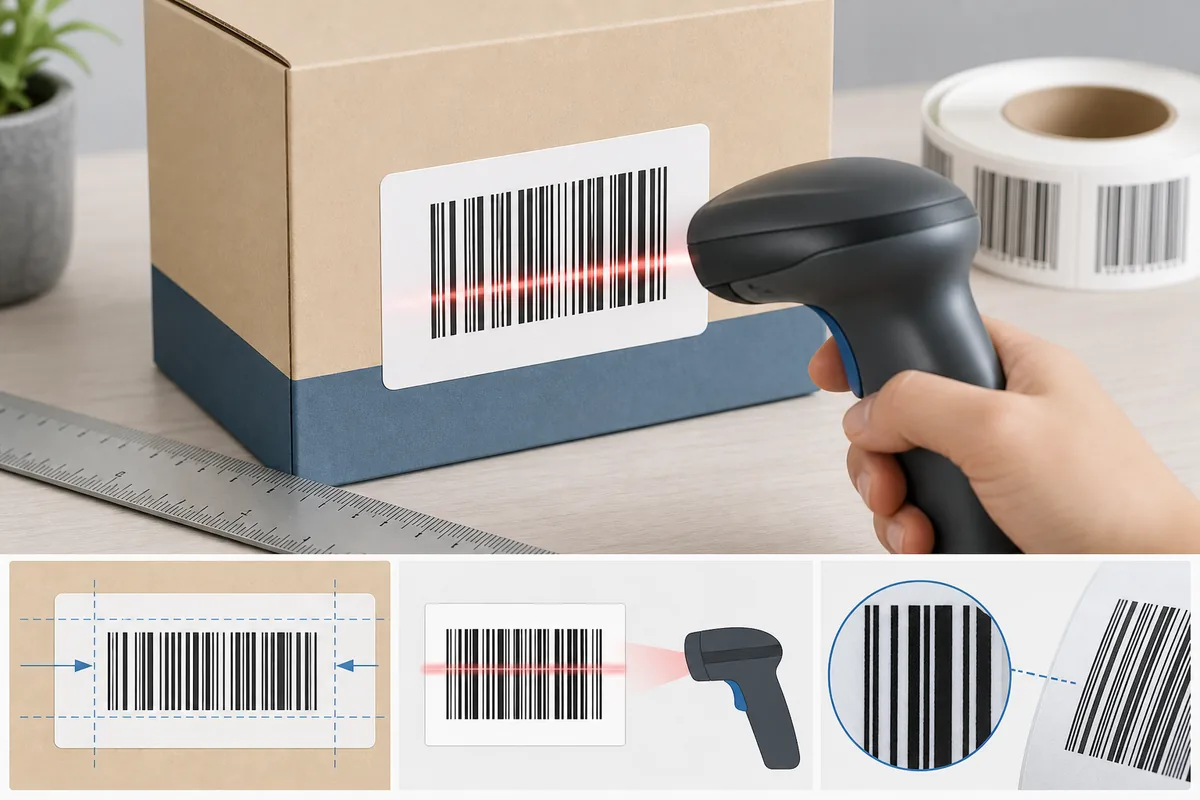
数字なし表示が向いているのは、読み取りを機器に任せ、ラベル上の文字量を減らしたいケースです。展示用のサンプル、部品棚の管理ラベル、同じ番号を別の場所に大きく表示するデザインでは、バーの視認性を優先することがあります。機器で必ず読む運用なら、表示文字を省いても作業が成立するかを先に試します。
一方、店頭商品、返品・棚卸し、災害時の手入力、複数会社が同じラベルを扱う業務では、数字を残すほうが引き継ぎやすくなります。商品用コードは画像が読み取れたかだけで判断せず、取引先やPOSの仕様を優先します。
| 用途 | 数字なしの判断 | 追加で確認すること |
|---|---|---|
| 社内棚・部品管理 | 機器読み取りが安定すれば検討 | 代替入力、番号の別表示、担当者教育 |
| 商品・POS流通 | 独断で省略しない | GS1 Japan、取引先、POS商品マスタ |
| 展示・デザイン用サンプル | 見た目を優先しやすい | サンプルであること、実運用不可の表示 |
| 物流・出荷ラベル | 仕様に合わせて決める | スキャナー、印刷倍率、余白、再発行手順 |
JAN/EANやUPCは数字を扱う商品識別用の形式で、下の文字表示が入力値の照合に役立つことがあります。正式な商品番号を使う場合は、番号を発行・管理する手続きと画像生成を分けて考えます。無料ツールで画像を作れても、販売先への登録や番号の所有権が自動で得られるわけではありません。
Code128やCode39は、社内番号や物流データなど英数字を含む入力に使われます。ツールによっては表示文字をオン・オフできても、文字の位置やフォント、バーの高さが形式ごとに異なります。ITF/ITF-14は外装ケース向けの運用が多いため、取引先のラベル仕様を確認してから省略します。
QRコードやData Matrixは二次元コードなので、一次元バーコードのような下数字を消す設定を探しても一致しません。URLや長文を入れる場合は、コードの下に説明文を別途置く、短い識別名を添えるなど、読み取り後に人が意味を理解できる設計を検討します。
- JAN / EAN:商品識別番号と表示条件をGS1・取引先仕様で確認する。
- Code128 / Code39:英数字の入力制限、表示文字の位置、機器の対応を確認する。
- ITF:外装単位のラベル寸法と読み取り機器に合わせる。
- QR / Data Matrix:下数字の有無ではなく、周囲の説明と余白を設計する。
数字を表示しない設定があるかは、入力後のオプションとプレビューの両方で確認します。設定名が見つからないときは、形式を選び直しても同じ項目がないか、ヘルプや出力仕様を読みます。表示設定がないのに画像編集ソフトで下側を切り取ると、余白や縦横比を壊して読み取りに影響することがあります。
次の手順では、入力データの正しさを先に固定します。特に先頭ゼロ、末尾のチェックデジット、英字の大文字小文字は、表示を消すと目視で気づきにくくなります。元データを別のテキスト欄や管理表に残し、生成した画像のファイル名だけで番号を管理しないようにします。
数字を省くとラベル下部に余白が増えますが、余白が増えたことだけで読み取り品質が保証されるわけではありません。バーが細くなっていないか、左右のクワイエットゾーンが確保されているか、黒と白のコントラストが保たれているかを、元画像と印刷物で比べます。
Excelやラベルソフトに貼り付けるときは、自動縮小、縦横比固定の解除、セル幅によるトリミングに注意します。画面上のプレビューで読めても、プリンターの濃度、用紙の反射、インクのにじみで失敗することがあります。まず小さなテストを行い、複数の読み取り機器で確認します。
表示文字がないラベルは、人がその場で番号を照合しにくくなります。現場で必要なら、ラベルとは別の管理表、ケース側面の識別名、スキャン後に表示するシステム画面など、代わりの確認手段を用意します。印刷トラブルの切り分けは、バーコード印刷ガイドの余白・倍率・用紙の確認順も参照してください。
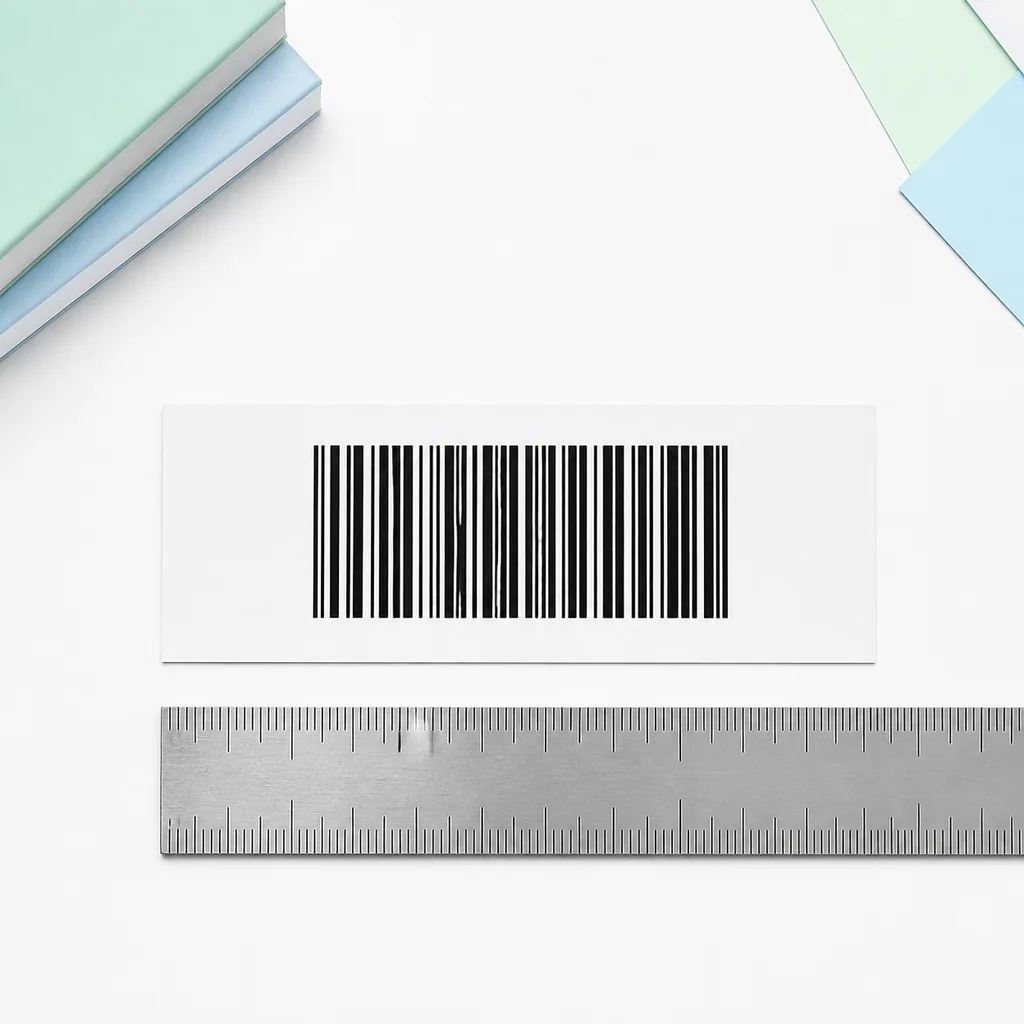
設定をオフにしても数字が残る場合は、①別のテキスト表示レイヤー、②ブラウザーの古いプレビュー、③選んだ形式が表示切替に対応していない、④保存後に別ソフトが文字を追加した、の順に切り分けます。元画像をダウンロードし、画像編集ソフトで下側を切る前に、作成ツールの設定と出力形式を確認してください。
数字を消した後に読み取れない場合は、数字を消したこと自体より、画像の切り抜き、縮小、バーの欠損、コントラスト、余白を疑います。元データから同じ形式を再生成し、表示文字をオンにした版とオフにした版を同じ条件で印刷すると、差分を見つけやすくなります。
数字が元データと違う場合は、表示設定ではなく入力値・桁数・チェックデジットの問題です。JANやUPCのように検査数字が関わる形式は、入力した桁と自動計算された桁を照合し、正式な商品番号なら発行元や取引先の登録情報とも突き合わせます。
- 数字が残る:形式の対応、プレビュー更新、別レイヤー、保存後の加工を確認する。
- スキャン失敗:元画像、余白、倍率、バーの欠損、コントラストを順番に比較する。
- 番号が違う:入力値、先頭ゼロ、桁数、チェックデジットを元データと照合する。
数字なしのバーコードを公開・印刷する前に、見た目の確認だけで終わらせないことが大切です。誰がどの機器で読むか、読み取れないときに何を入力するかを一枚の手順にまとめ、表示文字を省略した判断も作成日や形式と一緒に記録します。
商品ラベルや外部物流で使う場合は、GS1 Japan、取引先、POSや倉庫システムの仕様を一次情報として確認します。GS1 Japanの公式サイトが一時的に閲覧できない場合は、公開を急がず、仕様書や担当窓口で代替確認を行ってください。この記事は表示設定の整理であり、正式な採番・登録の代わりにはなりません。
- データ:元データ、桁数、チェックデジット、作成日時を保存した。
- 設定:表示文字を省く理由と、形式が設定に対応していることを記録した。
- 印刷:原寸、余白、縦横比、濃度を確認し、テスト印刷を残した。
- 運用:機器故障時の手入力や管理表への照合手順を決めた。
Q. バーコードの下の数字を消しても読み取れますか?
表示文字だけをオフにし、バーとスペースのシンボルを壊していなければ、読み取り結果は通常変わりません。ただし、切り抜きや縮小で余白・縦横比が崩れると失敗するため、元画像と印刷物を実機で確認してください。
Q. 数字を表示しない設定はどのバーコードでも使えますか?
いいえ。作成ツールと形式によって表示設定の有無や位置が異なります。JAN、Code128、Code39、ITFなどでも同じ画面とは限らないため、対応項目とプレビューを確認し、設定がない場合は後加工で切り取らないでください。
Q. 商品用JANコードの数字を非表示にしても問題ありませんか?
画像を生成できることと、商品用コードとして採用できることは別です。GS1 Japan、販売先、POS商品マスタの仕様に表示条件がある場合はそれを優先し、正式な番号登録や取引先確認なしに運用を始めないでください。
Q. 数字なしのラベルを印刷するときの注意点は?
表示文字の有無より、原寸、バーの欠損、左右の余白、縦横比、コントラスト、用紙の反射を確認します。Excelやラベルソフトの自動縮小を止め、本番に近いプリンターとスキャナーで複数回試します。
Q. 数字を消したら読み取れなくなったときは?
表示文字を消したことではなく、画像の切り抜き・縮小・余白不足・バーの欠損が原因かを切り分けます。表示文字をオンにした版とオフにした版を同じ条件で生成・印刷し、元データと形式も照合してください。
Q. 数字を消す代わりに番号を隠す方法はありますか?
別の画像編集で覆う方法は読み取り領域や余白を壊すおそれがあります。対応する表示設定を使い、必要ならラベルとは別の管理表やシステム画面で番号を確認する運用にします。機密データは入力先の保存・共有条件も確認してください。
この記事は表示文字の扱いと確認手順を説明しています。商品用番号や取引先仕様を決めるときは、次の一次情報と契約先の仕様書を優先してください。
- GS1 Japan:JAN・GTINなどの商品識別コードの公式案内。表示・登録条件は最新の公式情報と取引先仕様を確認します。
- バーコード作成ツール:形式と表示設定を選び、生成した画像を元データと照合します。
- バーコード読み取り:作成後の画像を読み取り、入力値と結果が一致するか確認します。
- バーコード印刷ガイド:余白、サイズ、縦横比、用紙、プリンターを順番に確認できます。